
Voorraad en prijzen synchroniseren met Bol.com
Oververkoop voorkomen: voorraad binnen een minuut op bol, een voorraadbuffer en een eigen prijs voor bol.
Van alle onderdelen van de koppeling is dit het onderdeel dat je geld kost als het niet klopt. Verkoop je op twee kanalen vanuit één magazijn, dan is de vraag niet óf voorraden uit elkaar gaan lopen, maar hoe snel je dat corrigeert.
Waarom snelheid hier uitmaakt
Veel koppelingen werken met een periodieke taak die elk uur of elk kwartier draait. In dat venster kun je een artikel op beide kanalen verkopen terwijl je er maar één van hebt. Het gevolg is een annulering, en annuleringen tellen mee in je prestatiescore bij Bol.com. Die score bepaalt je zichtbaarheid en je kans op het koopblok.
BolSync werkt daarom met webhooks: verandert de voorraad of prijs in WooCommerce, dan staat die binnen ongeveer een minuut op bol. Een bol-bestelling komt via een melding van bol direct je webshop in. Er draait geen periodieke taak die je catalogus elk uur ophaalt.
Een voorraadbuffer voor bol
Snel synchroniseren neemt het risico weg dat ontstaat door vertraging, maar niet het risico dat ontstaat door fysieke werkelijkheid: breuk, retouren die nog niet verwerkt zijn, een telling die niet klopt. Daarvoor is de voorraadbuffer.
Met een buffer houd je voor bol een aantal stuks achter de hand. Staan er tien in je systeem en stel je een buffer van twee in, dan biedt Bol.com er acht aan. Dat is vooral verstandig bij:
- Artikelen met een hoge omloopsnelheid, waar elke seconde telt.
- Producten die je ook fysiek of via een derde kanaal verkoopt.
- Breekbare of retourgevoelige artikelen.
De buffer stel je in als regel in de Regels module (WooCommerce naar Bol, voorraad min een aantal stuks). Die geldt voor bol, niet voor je eigen webshop, dus op bol kun je voorzichtiger zijn. De buffer geldt voor al je gekoppelde bol-accounts.
Prijzen per platform
Je Bol-prijs hoeft niet je webshopprijs te zijn, en meestal is dat ook niet verstandig. Bol.com rekent commissie en verzendkosten die je in je eigen shop niet hebt, dus dezelfde prijs levert daar een lagere marge op.
Je kunt daarom per platform een eigen prijs aanhouden. Dat kan op twee manieren:
- Een eigen prijsveld: kies bij Product instellingen een apart (meta-)veld als prijsveld als je per artikel precies wilt bepalen wat er op bol staat.
- Een berekende prijs: verhoog alle bol-prijzen met een percentage (0–100%) of maak prijsregels in de Regels module. Dat schaalt beter, omdat je bij een inkoopwijziging maar op één plek hoeft aan te passen.
Die berekening leg je vast in de Regels module. Met 'Regel testen' controleer je vooraf wat een regel met je prijzen doet.
Zet bij het opzetten eerst alleen voorraadsynchronisatie aan en laat prijzen nog met rust. Dan zie je of de aantallen kloppen voordat je ook je prijsstelling laat meelopen.
Welke kant gaat het op
Voor voorraad en prijzen is WooCommerce altijd leidend en volgt bol.com. Pas je een prijs of voorraad rechtstreeks op bol aan, dan zet de volgende synchronisatie bol weer gelijk aan je webshop. Wijzig daarom alleen in WooCommerce.
Controleren of de voorraad daadwerkelijk klopt
Je hoeft er niet op te vertrouwen dat het goed gaat. Per product zie je de stand aan beide kanten naast elkaar: het aantal dat Bol.com registreert en het aantal dat in WooCommerce staat. Komen ze overeen, dan wordt dat bevestigd. Lopen ze uiteen, dan zie je dat meteen — in plaats van pas op het moment dat je een bestelling niet kunt leveren.
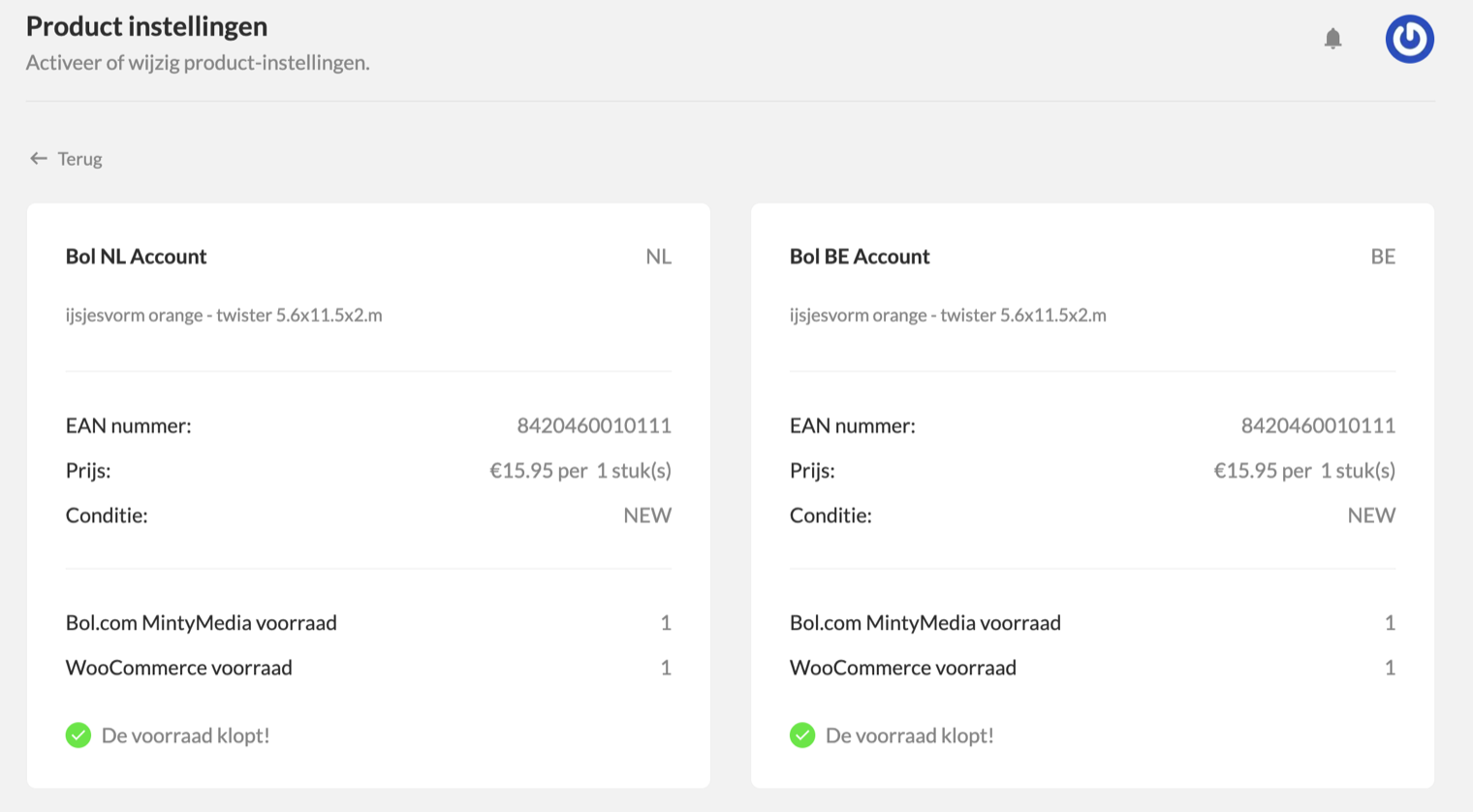
Draai je meerdere verkoopaccounts, dan gebeurt die vergelijking per account. Een artikel dat op je Nederlandse account klopt maar op je Belgische niet, valt zo direct op. Dat is precies het soort afwijking dat anders wekenlang onopgemerkt blijft.
Naast de voorraad zie je per account ook de prijs waarvoor het artikel wordt aangeboden en de conditie waaronder het staat. Zo controleer je in één oogopslag of het bedrag op elk account is wat je bedoelde.
Als er iets niet klopt
Wijkt een aantal af, dan is Systeem logs de volgende stap. Daar staat per wijziging wat er is verstuurd en wanneer. Klopt het nog niet, klik dan bij Product instellingen op 'Sync starten'. BolSync vergelijkt dan je hele catalogus met bol en laat eerst zien wat er verandert; met 'Toepassen' zet je het recht, met 'Annuleren' verandert er niets. Zo vang je ook voorraad op die buiten WooCommerce om is gewijzigd.
Zelf uitproberen?
14 dagen gratis, geen creditcard. Je koppelt je eerste Bol-verkoopaccount binnen een middag.